Cách khởi động lại Explorer trên Windows 8
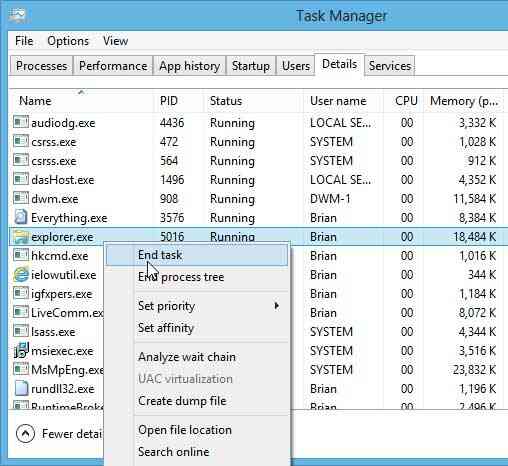
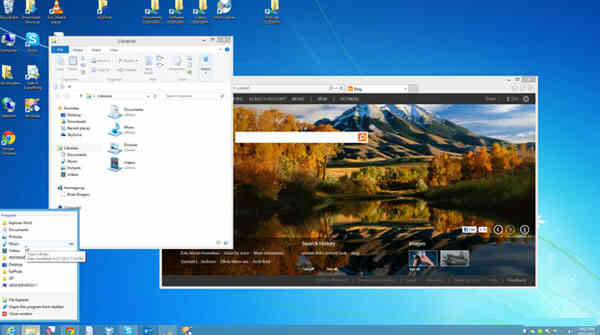
Khởi động lại Windows 8 ExplorerTừ màn hình desktop, kích chuột phải vào thanh tác vụ Taskbar và chọn Task Manager để mở trình quản lý tác vụ. Sau đó chọn thẻ Details, kích chuột phải vào explorer.exe và nhấn End Task.
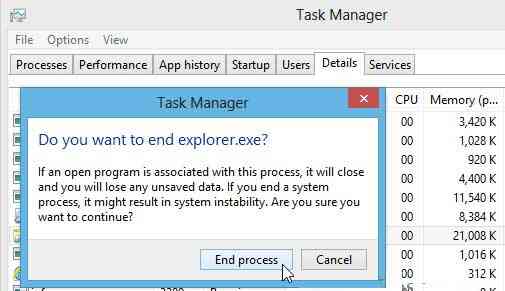
Sau khi thông báo xác nhận hiện ra, chọn End process.
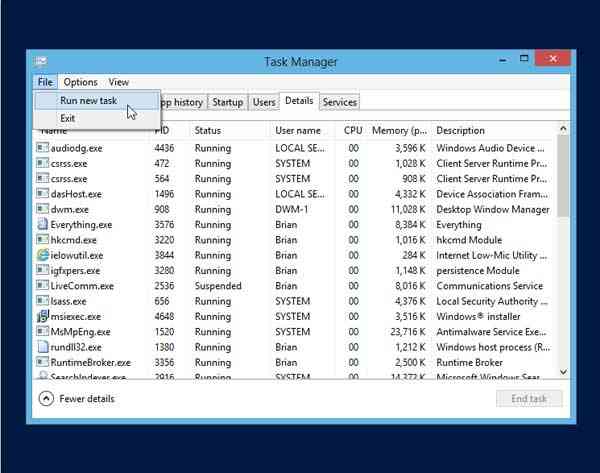
Các biểu tượng và thanh tác vụ ngoài màn hình sẽ biến mất chỉ còn lại trình quản lý tác vụ Task Manager. Kích vào thực đơn File, chọn Run New Task.
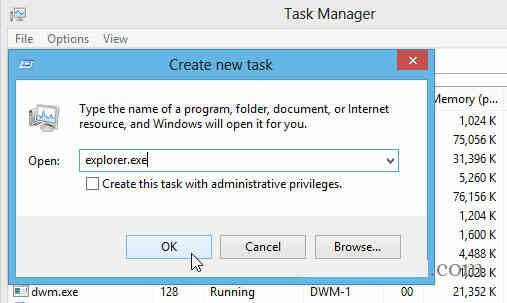
Trong hộp Create New Task gõ explorer.exe sau đó nhấn OK.
Bây giờ, mọi thứ sẽ xuất hiện trở lại trên giao diện màn hình.
Cach khoi dong lai Explorer tren Windows 8
Cach khoi dong lai Explorer tren Windows 8 : Chia se cac kinh nghiem xu ly trong doi song thuong ngay cung nhu trong cong viec
Khoi dong lai Windows 8 ExplorerTu man hinh desktop, kich chuot phai vao thanh tac vu Taskbar va chon Task Manager de mo trinh quan ly tac vu. Sau do chon the Details, kich chuot phai vao explorer.exe va nhan End Task.
Sau khi thong bao xac nhan hien ra, chon End process.
Cac bieu tuong va thanh tac vu ngoai man hinh se bien mat chi con lai trinh quan ly tac vu Task Manager. Kich vao thuc don File, chon Run New Task.
Trong hop Create New Task go explorer.exe sau do nhan OK.
Bay gio, moi thu se xuat hien tro lai tren giao dien man hinh.
Cách khởi động lại Explorer trên Windows 8
By Meovat360
Cách khởi động lại Explorer trên Windows 8 : Chia sẻ các kinh nghiệm xử lý trong đời sống thường ngày cũng như trong công việc